 en el lado derecho de la lista de usuarios cuando se selecciona un usuario): Abre la [Editar usuario](#editing-users) ventana.
* **Dispositivos del usuario:** Muestra una lista de dispositivos que pertenecen al usuario.
* **Iniciar sesión como usuario:** Inicia sesión en la plataforma Navixy con la cuenta del usuario.
* **Copiar la clave de sesión al portapapeles:** Copia la clave de sesión (una cadena hexadecimal de 32 caracteres) al portapapeles y muestra un mensaje de éxito.
* **Cambiar saldo:** Abre la **ventana de cambio de saldo** Para obtener más información sobre cómo cambiar el saldo del usuario, consulte la [operaciones de facturación](/docs/admin/es/users/billing-operations.md).
* **Transacciones del usuario**: Abre la **Transacciones del usuario** página, que describe las transacciones realizadas por el usuario durante un período de tiempo determinado. Para obtener más información, consulte [Transacciones del usuario](/docs/admin/es/users/billing-operations.md#users-transactions).
* **Cambiar contraseña:** Abre la **cambio de contraseña** ventana. Para cambiar la contraseña del usuario, ingrese una nueva contraseña y repítala.
* **Activar dispositivo:** Abre el asistente de activación del dispositivo. Para obtener más información sobre la activación de dispositivos, que puede realizarse tanto a través de Panel de administración como de la plataforma web, consulte [Activar dispositivo GPS](https://www.navixy.com/docs/user/guide/quick-start/activate-gps-device).
## Editar usuarios
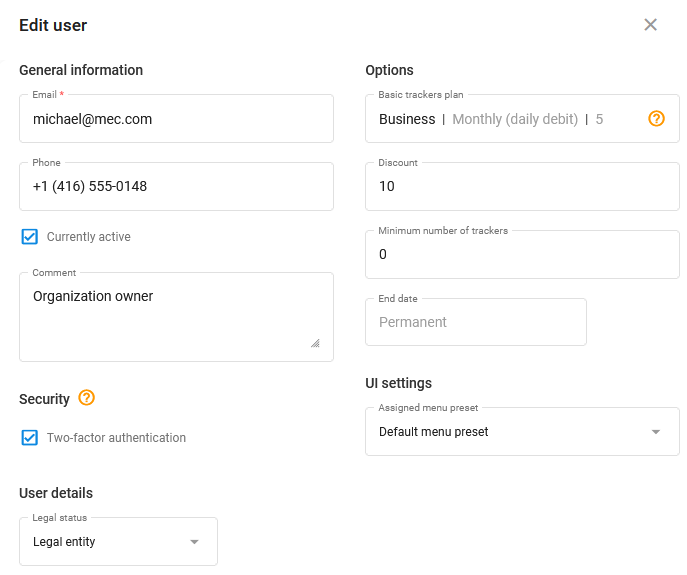
Para abrir la **Editar usuario** ventana, haga doble clic en el usuario en la [lista de usuarios](/docs/admin/es/users.md#user-list) o haga clic en en la columna más a la derecha del usuario seleccionado. En general, es similar a la [Crear usuario](/docs/admin/es/users/create-user.md) ventana.
{% hint style="info" %}
Los campos que se muestran cambian según la condición jurídica del usuario (persona física, persona moral o comerciante individual).
{% endhint %}
en el lado derecho de la lista de usuarios cuando se selecciona un usuario): Abre la [Editar usuario](#editing-users) ventana.
* **Dispositivos del usuario:** Muestra una lista de dispositivos que pertenecen al usuario.
* **Iniciar sesión como usuario:** Inicia sesión en la plataforma Navixy con la cuenta del usuario.
* **Copiar la clave de sesión al portapapeles:** Copia la clave de sesión (una cadena hexadecimal de 32 caracteres) al portapapeles y muestra un mensaje de éxito.
* **Cambiar saldo:** Abre la **ventana de cambio de saldo** Para obtener más información sobre cómo cambiar el saldo del usuario, consulte la [operaciones de facturación](/docs/admin/es/users/billing-operations.md).
* **Transacciones del usuario**: Abre la **Transacciones del usuario** página, que describe las transacciones realizadas por el usuario durante un período de tiempo determinado. Para obtener más información, consulte [Transacciones del usuario](/docs/admin/es/users/billing-operations.md#users-transactions).
* **Cambiar contraseña:** Abre la **cambio de contraseña** ventana. Para cambiar la contraseña del usuario, ingrese una nueva contraseña y repítala.
* **Activar dispositivo:** Abre el asistente de activación del dispositivo. Para obtener más información sobre la activación de dispositivos, que puede realizarse tanto a través de Panel de administración como de la plataforma web, consulte [Activar dispositivo GPS](https://www.navixy.com/docs/user/guide/quick-start/activate-gps-device).
## Editar usuarios
Para abrir la **Editar usuario** ventana, haga doble clic en el usuario en la [lista de usuarios](/docs/admin/es/users.md#user-list) o haga clic en en la columna más a la derecha del usuario seleccionado. En general, es similar a la [Crear usuario](/docs/admin/es/users/create-user.md) ventana.
{% hint style="info" %}
Los campos que se muestran cambian según la condición jurídica del usuario (persona física, persona moral o comerciante individual).
{% endhint %}
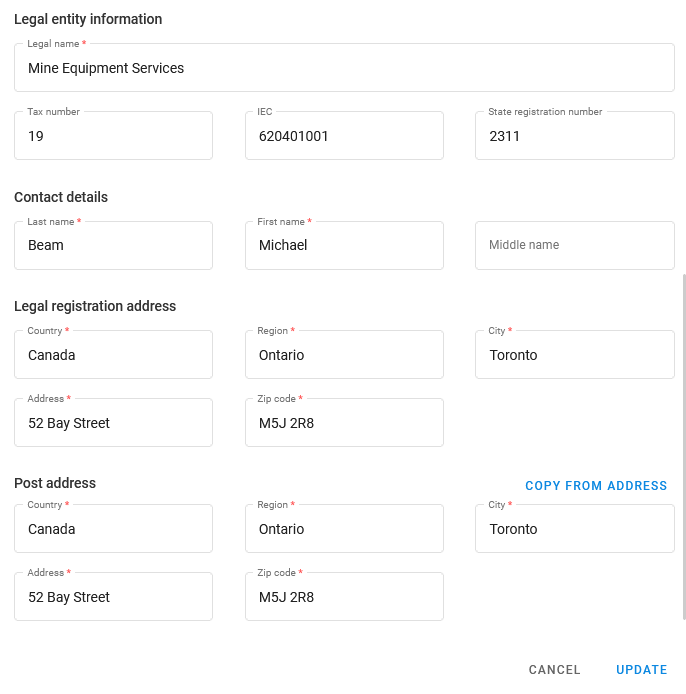
ventana de edición de usuario