Página de usuarios
Página de usuarios
.png?alt=media) . Para obtener más información sobre este proceso, consulte [Crear usuarios](/docs/admin/es/users/create-user.md).
## Lista de usuarios
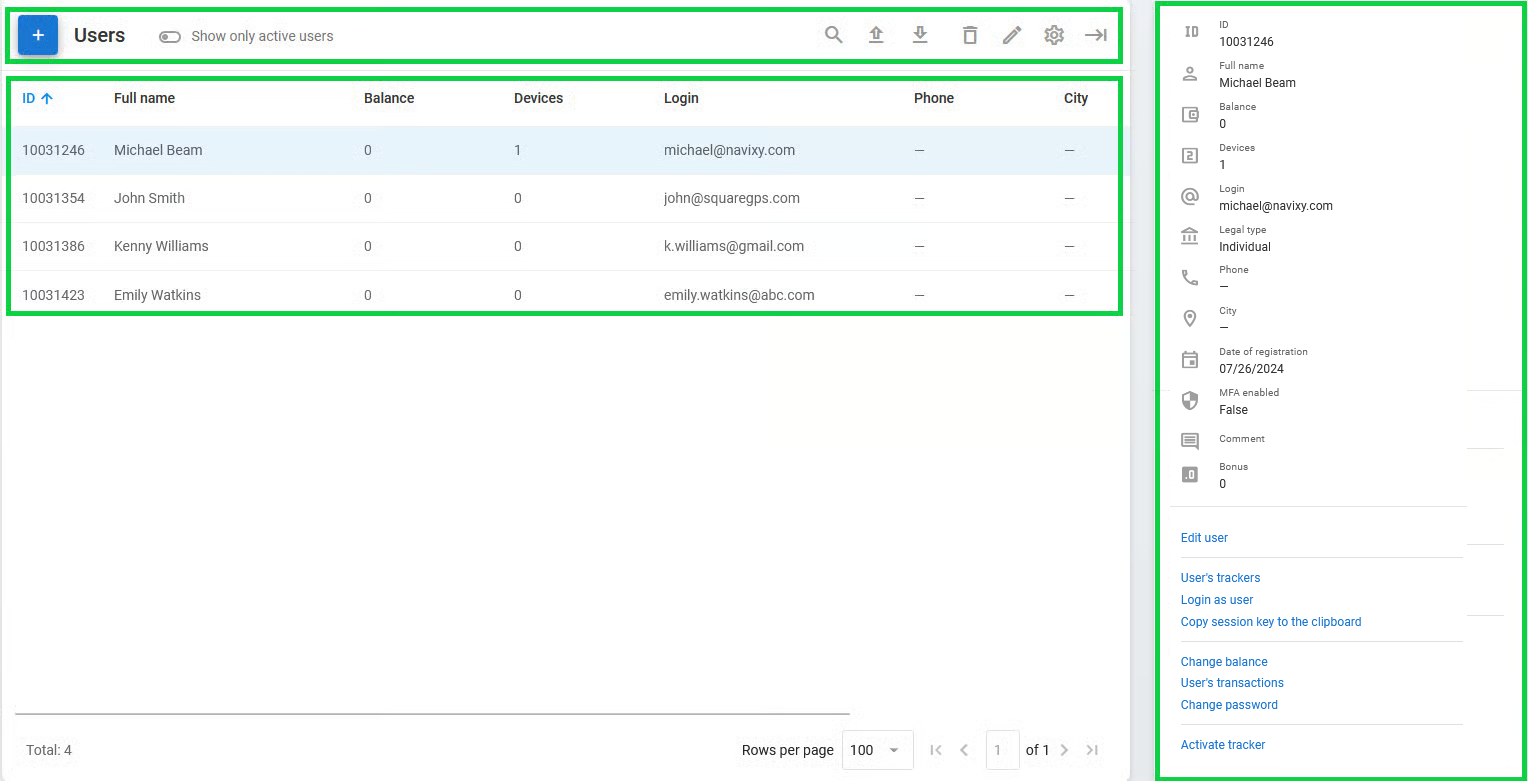
**Lista de usuarios** es una tabla que describe a sus usuarios existentes, incluido su ID, inicio de sesión del sistema, saldo y la cantidad de dispositivos en su cuenta. Cada usuario creado con el botón se muestra aquí.
## Detalles de usuario
**Detalles de usuario** es una ventana que se abre al seleccionar un usuario en la lista de usuarios. Muestra toda la información del usuario, incluidos sus comentarios, y permite realizar varias acciones relacionadas con la cuenta del usuario. Para obtener más información sobre esta ventana, consulte [Detalles de usuario](/docs/admin/es/users/user-details.md).
## Cómo exportar datos de usuario
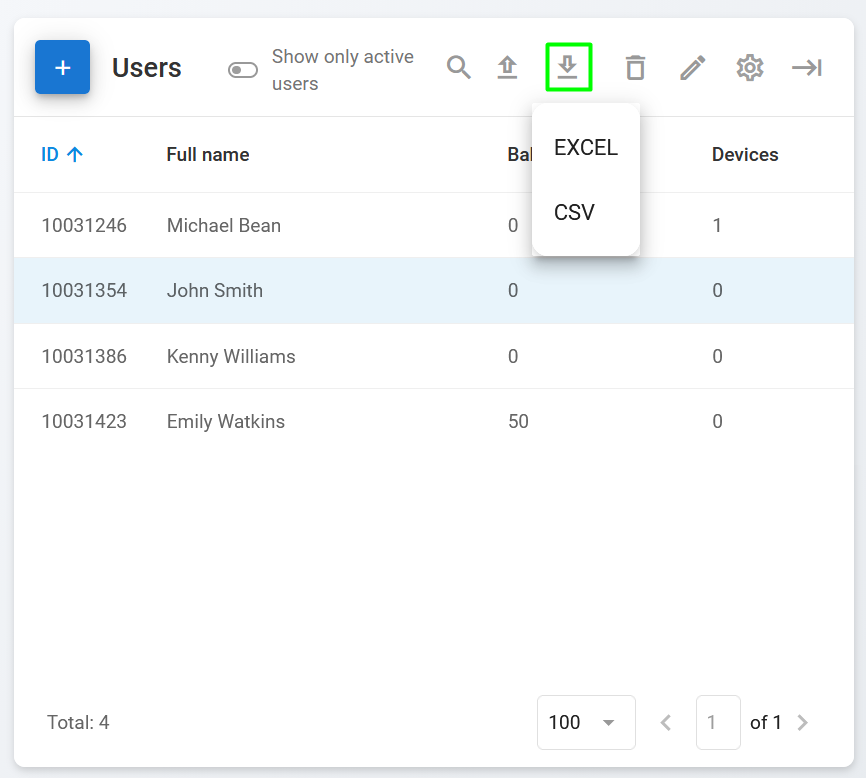
Gestionar y llevar el control de una gran cantidad de usuarios en la plataforma puede ser un desafío. Para resolver este problema, el Panel de administración le permite descargar una lista de sus usuarios en formato CSV o XLSX. Esta funcionalidad puede usarse para obtener rápidamente una lista de todos sus usuarios, incluidas sus direcciones de correo electrónico y números de teléfono.
Los formatos CSV y XLSX permiten importar archivos a CRMs o proveedores de correo sin ninguna edición adicional. Para descargar los datos de usuario, haga clic en
. Para obtener más información sobre este proceso, consulte [Crear usuarios](/docs/admin/es/users/create-user.md).
## Lista de usuarios
**Lista de usuarios** es una tabla que describe a sus usuarios existentes, incluido su ID, inicio de sesión del sistema, saldo y la cantidad de dispositivos en su cuenta. Cada usuario creado con el botón se muestra aquí.
## Detalles de usuario
**Detalles de usuario** es una ventana que se abre al seleccionar un usuario en la lista de usuarios. Muestra toda la información del usuario, incluidos sus comentarios, y permite realizar varias acciones relacionadas con la cuenta del usuario. Para obtener más información sobre esta ventana, consulte [Detalles de usuario](/docs/admin/es/users/user-details.md).
## Cómo exportar datos de usuario
Gestionar y llevar el control de una gran cantidad de usuarios en la plataforma puede ser un desafío. Para resolver este problema, el Panel de administración le permite descargar una lista de sus usuarios en formato CSV o XLSX. Esta funcionalidad puede usarse para obtener rápidamente una lista de todos sus usuarios, incluidas sus direcciones de correo electrónico y números de teléfono.
Los formatos CSV y XLSX permiten importar archivos a CRMs o proveedores de correo sin ninguna edición adicional. Para descargar los datos de usuario, haga clic en  y seleccione el formato de archivo. La descarga comienza automáticamente y puede usar los datos exportados como mejor le parezca.
Descargar datos de usuario