# Editor de menús

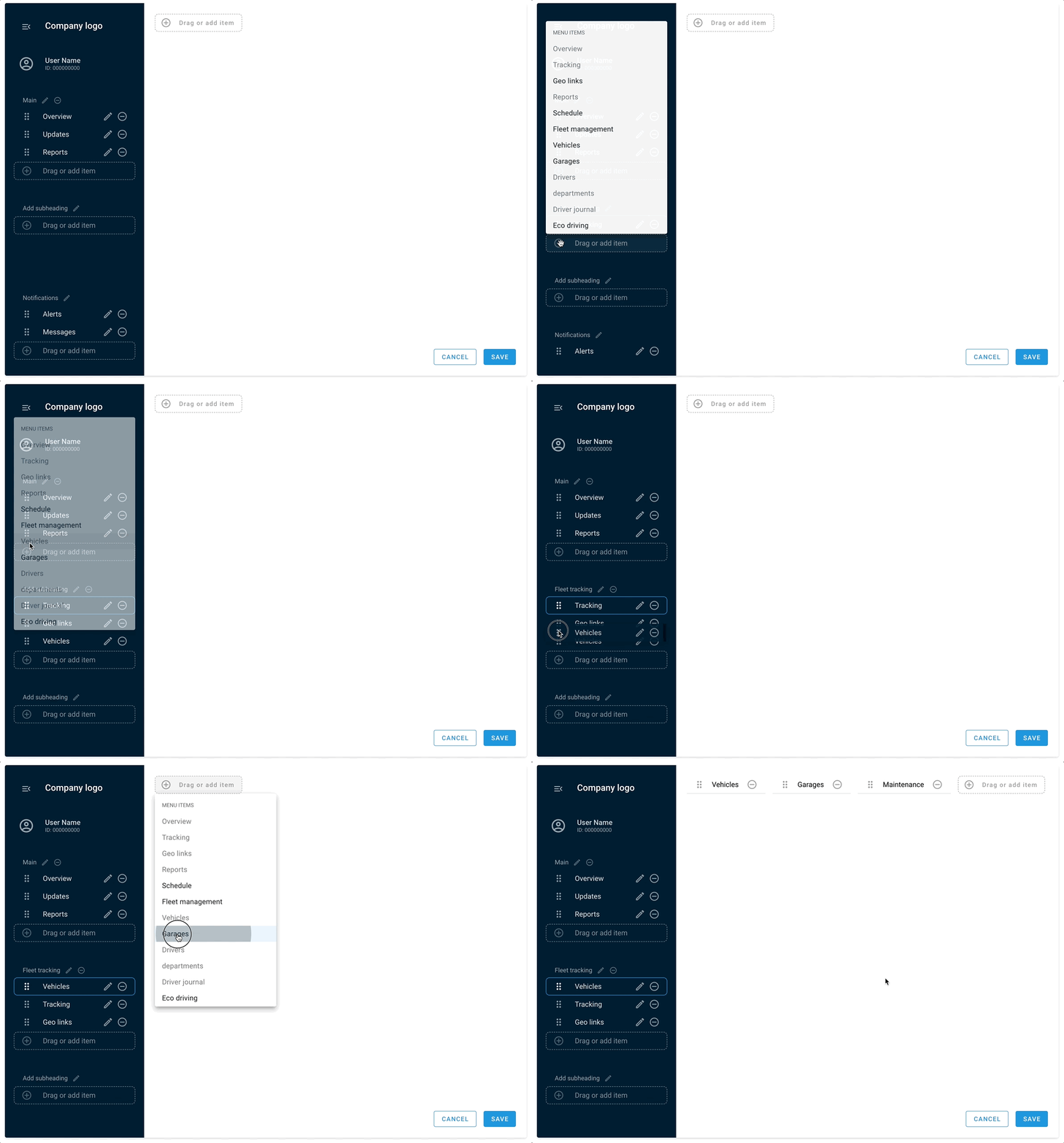
**Editor de menú** es una herramienta que permite a los propietarios controlar lo que sus usuarios finales pueden ver. Proporciona una experiencia de usuario y un control de acceso más coherentes y estándar. Con esta función, los administradores pueden reordenar y renombrar pestañas, así como agrupar usuarios con compilaciones específicas.

<figure><img src="https://1400524332-files.gitbook.io/~/files/v0/b/gitbook-x-prod.appspot.com/o/spaces%2FKdgeXg71LpaDrwexQYwp%2Fuploads%2Fgit-blob-f68505b0fabf41cef1d0e58186e8aa3cff6f2f0a%2FUntitled-20240811-031917.gif?alt=media" alt="Working with Menu editor"><figcaption><p>Trabajar con el Editor de menú</p></figcaption></figure>

## Cómo crear una plantilla de menú

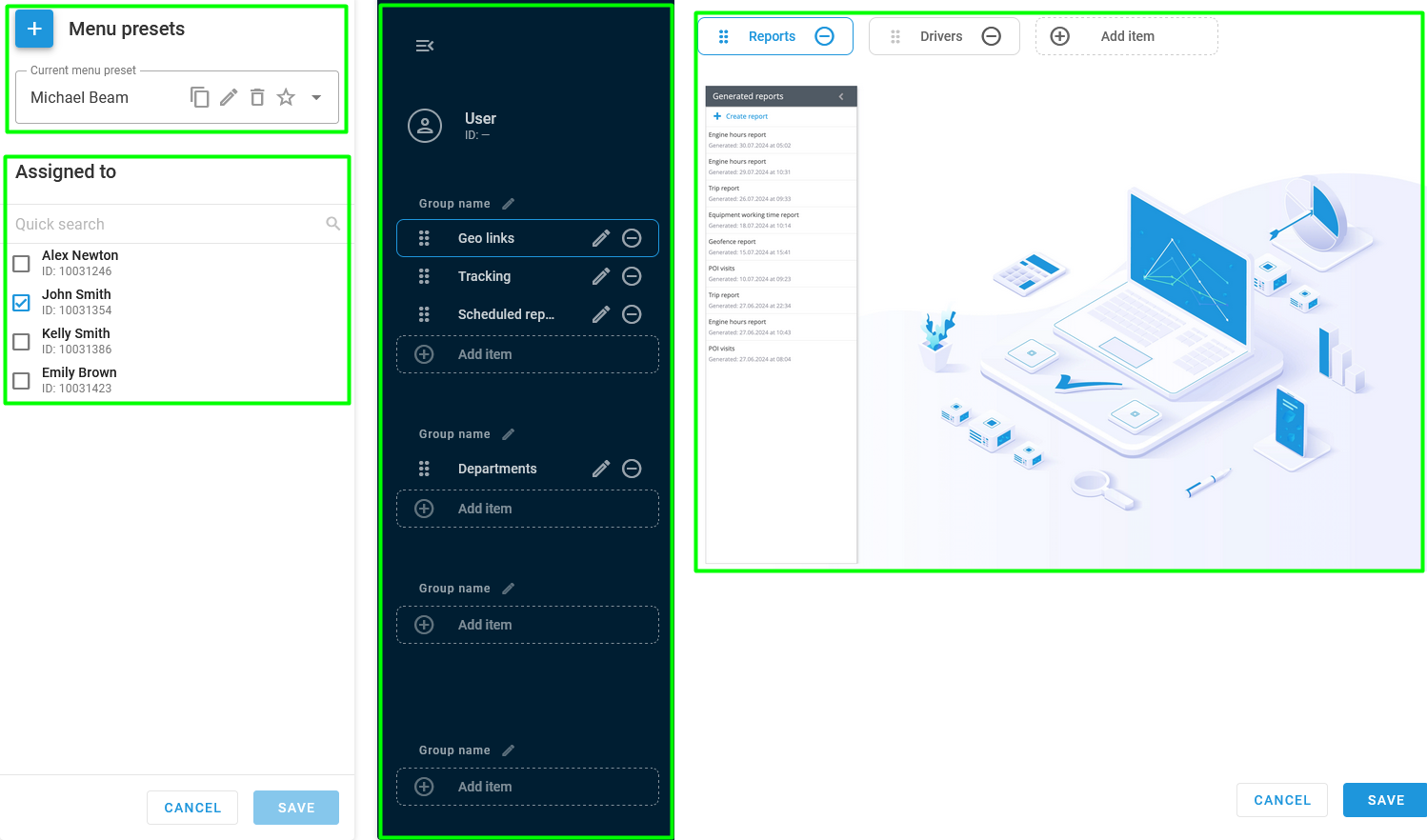
Navegue a **Settings → Menu editor**. Verá esta pantalla, o una variante de la misma:

<figure><img src="https://1400524332-files.gitbook.io/~/files/v0/b/gitbook-x-prod.appspot.com/o/spaces%2FKdgeXg71LpaDrwexQYwp%2Fuploads%2F7q5ZWnrQV1Y90R3WEi0x%2Fimage.png?alt=media&#x26;token=bb8ea5a7-28b5-41dc-bf4f-d6bf37c623ba" alt="Menu editor"><figcaption><p>Editor de menú</p></figcaption></figure>

La página consta de las siguientes secciones:

* **Plantillas de menú**
* **Asignado a** (se muestra solo para plantillas no predeterminadas)
* **Editor visual**
* **Selector de elementos**

### **Plantillas de menú**

Una lista de las plantillas de menú creadas. Por defecto, esto solo contiene la plantilla predeterminada creada por Navixy.

Para crear una nueva plantilla, haga clic en <img src="https://1400524332-files.gitbook.io/~/files/v0/b/gitbook-x-prod.appspot.com/o/spaces%2FKdgeXg71LpaDrwexQYwp%2Fuploads%2FbhF5HH2s8Qa3Hl7P18CL%2Fimage.png?alt=media&#x26;token=5e50f5be-15d7-4468-8e77-96579759d76d" alt="Add new preset" data-size="line"> y escriba el nombre que desee. Para duplicar una plantilla existente, selecciónela en el menú desplegable y haga clic en <img src="https://1400524332-files.gitbook.io/~/files/v0/b/gitbook-x-prod.appspot.com/o/spaces%2FKdgeXg71LpaDrwexQYwp%2Fuploads%2FH8Czp4pP9ymYCOgGvyGI%2Fimage.png?alt=media&#x26;token=6c626a27-f8b5-4221-981e-fcd588609a06" alt="Duplicate preset" data-size="line">. Para cambiarle el nombre, haga clic en <img src="https://1400524332-files.gitbook.io/~/files/v0/b/gitbook-x-prod.appspot.com/o/spaces%2FKdgeXg71LpaDrwexQYwp%2Fuploads%2FcHNH29zAGDmfEiotei4I%2Fimage.png?alt=media&#x26;token=c5803d12-60fd-4c70-bf65-6629adaa7d12" alt="Rename preset" data-size="line">. Para eliminarla, haga clic en <img src="https://1400524332-files.gitbook.io/~/files/v0/b/gitbook-x-prod.appspot.com/o/spaces%2FKdgeXg71LpaDrwexQYwp%2Fuploads%2F3LgtpbkNDWSBbi4Mdm2U%2Fimage.png?alt=media&#x26;token=216617b8-7c11-43ea-b9c8-3297b3ba2b08" alt="Delete preset" data-size="line">. Al hacer clic en <img src="https://1400524332-files.gitbook.io/~/files/v0/b/gitbook-x-prod.appspot.com/o/spaces%2FKdgeXg71LpaDrwexQYwp%2Fuploads%2FHJgzxhlRJXdK7HBzkQj4%2Fimage.png?alt=media&#x26;token=384c69c3-2a53-40e2-8bb6-e081785d8187" alt="Star" data-size="line"> convertirá la plantilla en predeterminada, aplicándola automáticamente a todos los usuarios a menos que cambien su configuración.
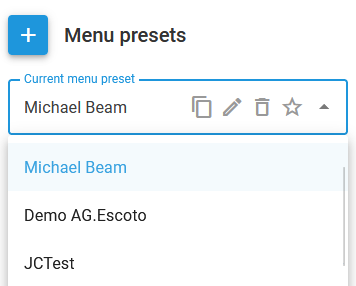
<figure><img src="https://1400524332-files.gitbook.io/~/files/v0/b/gitbook-x-prod.appspot.com/o/spaces%2FKdgeXg71LpaDrwexQYwp%2Fuploads%2FcI1jQQUEn7724wBsJCWh%2Fimage.png?alt=media&#x26;token=dd6dd5cf-4c2a-48ce-8ffb-58422e748bec" alt="Selecting a preset" width="267"><figcaption><p>Seleccionar una plantilla</p></figcaption></figure>

### **Asignado a**

Esta sección se utiliza para aplicar la plantilla a usuarios específicos.

Las plantillas pueden aplicarse a cualquier usuario seleccionado. Si elimina una plantilla, al usuario se le asignará la plantilla marcada como predeterminada.

### **Editor visual**

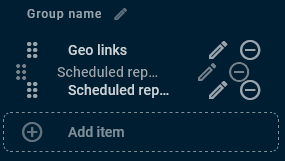
Un editor interactivo de su menú lateral. Conforme se reorganicen o renombren los elementos, verá los cambios tanto en el menú como en la sección **Selector de elementos** a la derecha de la página.

Todos los elementos del menú pueden renombrarse y arrastrarse para ordenarlos según considere oportuno. Las pestañas dentro de cada módulo también pueden renombrarse y moverse.

<figure><img src="https://1400524332-files.gitbook.io/~/files/v0/b/gitbook-x-prod.appspot.com/o/spaces%2FKdgeXg71LpaDrwexQYwp%2Fuploads%2F0KxbIiYiPlUoFIt5S2gT%2Fimage.png?alt=media&#x26;token=a1e48a0a-0f35-4b91-9ab5-c5745dfcf471" alt="Visual editor"><figcaption><p>Editor visual</p></figcaption></figure>

### **Selector de elementos**

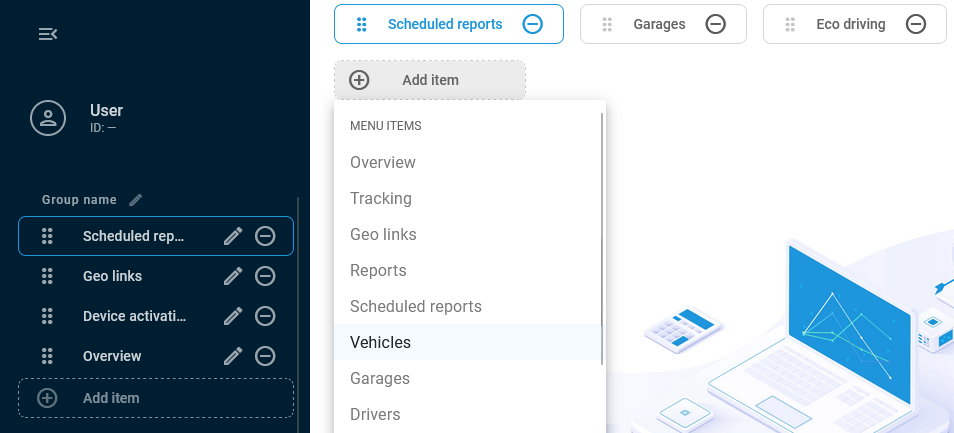
Esta sección muestra una vista previa del elemento que seleccione o añada al menú y le permite agregar nuevos elementos a sus grupos.

Para agregar un nuevo elemento al menú, haga clic en **Agregar elemento** en la parte superior de la sección y selecciónelo en la lista desplegable. Puede añadir varios elementos a un grupo de menú.

<figure><img src="https://1400524332-files.gitbook.io/~/files/v0/b/gitbook-x-prod.appspot.com/o/spaces%2FKdgeXg71LpaDrwexQYwp%2Fuploads%2FlKEJlsKgxvbWVhiWtwP7%2Fimage.png?alt=media&#x26;token=ccc420e5-6ec0-4ad9-8f39-94ae7191a824" alt="Adding items"><figcaption><p>Agregar elementos</p></figcaption></figure>

## API

Para obtener instrucciones sobre el uso de la API, consulte [Plantilla de menú](https://app.gitbook.com/s/6dtcPLayxXVB2qaaiuIL/panel-api/resources/user/preset) en la documentación para desarrolladores.