> For the complete documentation index, see [llms.txt](https://navixy.com/docs/llms.txt). Markdown versions of documentation pages are available by appending `.md` to page URLs; this page is available as [Markdown](https://navixy.com/docs/admin/es/devices/air-console.md).
# Air Console
Terminal en tiempo real para ver datos sin procesar del rastreador, monitorear el estado del dispositivo y enviar comandos de diagnóstico por WebSocket
Air Console permite a los especialistas técnicos, como los miembros del equipo de soporte técnico, monitorear todos los mensajes enviados por el dispositivo al servidor y enviar comandos al dispositivo, si es compatible. Impulsado por la tecnología WebSocket, Air Console permite el intercambio de datos en tiempo real sin ningún retraso ni demora.
Navixy Air Console permite a los especialistas técnicos realizar diversas tareas, como:
* Administrar de forma remota la configuración y los ajustes del dispositivo
* Verificar en tiempo real el estado y la ubicación del dispositivo
* Enviar comandos de diagnóstico a los dispositivos
* Realizar la actualización OTA del firmware y el reinicio remoto
* Ver los datos sin procesar del dispositivo

## Uso de Air Console
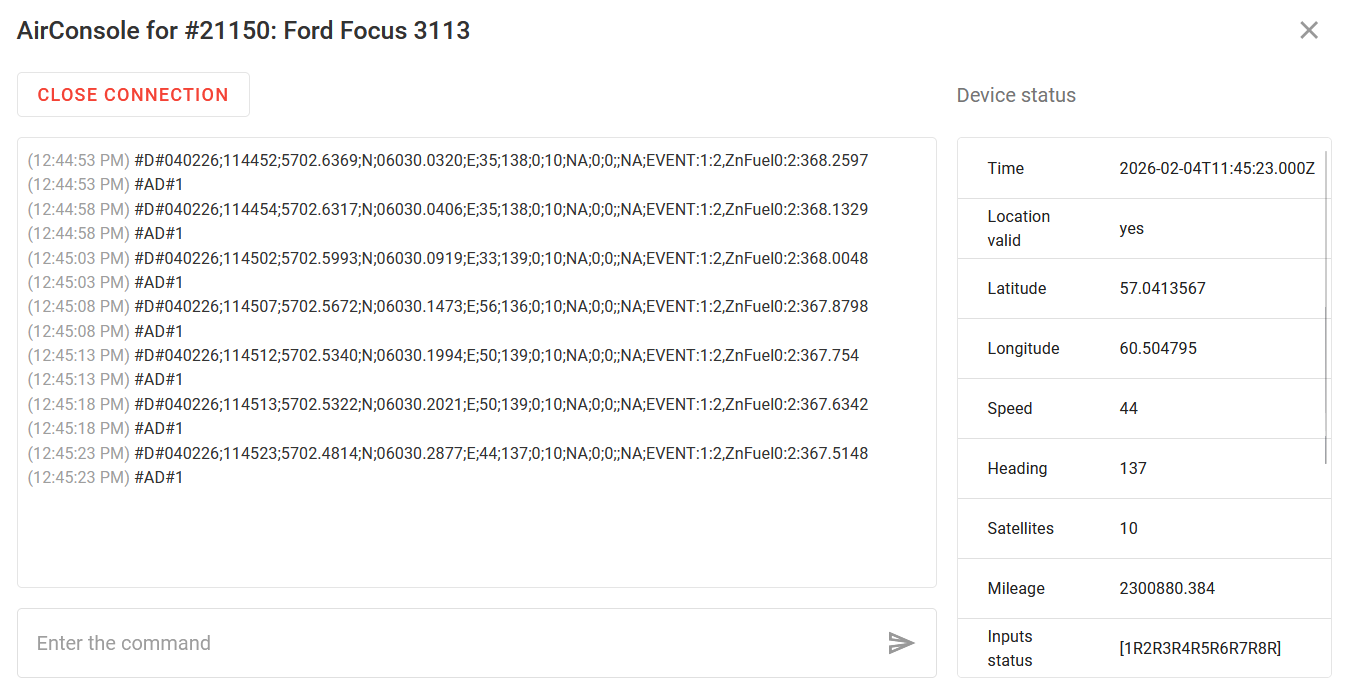
Para usar el terminal GPRS, seleccione un dispositivo (que debe estar en línea) y haga clic **Air Console** en el panel derecho. Esto abre una ventana donde puede establecer una conexión con el dispositivo al hacer clic **Iniciar conexión**.
El panel izquierdo muestra toda la información de su dispositivo en formato sin procesar. La línea de comandos de abajo permite enviar comandos a su dispositivo en el formato proporcionado por el protocolo. Estos comandos se envían al dispositivo en la misma forma en que fueron ingresados.
{% hint style="info" %}
Los mensajes nuevos se desplazan automáticamente hacia abajo a medida que aparecen.
{% endhint %}
La **Estado del dispositivo** El panel de la derecha muestra información adicional, como la hora del mensaje en formato ISO 8601 (UTC) y los parámetros decodificados del paquete de datos del dispositivo: la velocidad, la ubicación, el nivel de batería, [estado de entradas y salidas](#reading-input-and-output-states)y otros datos técnicos. El estado se actualiza a medida que llegan nuevos mensajes.
Cuando la sesión finalice, haga clic en **Cerrar conexión**.
## Lectura de estados de entradas y salidas
Los datos del estado de entradas y salidas se pueden mostrar de dos maneras, según el protocolo de comunicación del dispositivo. Para leerlos, preste atención al nombre del parámetro responsable del estado de las entradas y salidas.
### Estado de entradas (Set/Reset) y estado de salidas (Set/Reset)
Cuando se muestra este nombre de parámetro, los estados se muestran como \[1RNS]. Este tipo se usa si el protocolo del dispositivo no permite enviar el estado de todas las entradas/salidas a la vez con un solo valor.
Cada elemento entre paréntesis contiene los siguientes valores:
* Dígito: número de entrada/salida
* S: Set (encendido)
* R: Reset (apagado)
Por ejemplo, si llega el valor \[8S], significa que la entrada 8 está activada y el estado de las demás entradas es desconocido.
Considere el ejemplo adicional de \[1S2R3S]:
* Las entradas 1 y 3 están activadas
* La entrada 2 está desactivada
### Estado de entrada digital y estado de salida
Este nombre de parámetro se muestra si el dispositivo envía el estado de todos los dispositivos de E/S a la vez en un solo campo del paquete. El terminal muestra la información sobre ellos en formato decimal. Es necesario convertir el número decimal a binario y leerlo en formato little-endian (de derecha a izquierda). El último dígito corresponde a la entrada 1, el penúltimo dígito a la entrada 2, y así sucesivamente.
Por ejemplo, la consola muestra el estado de las entradas como 5. En forma binaria es 0101. Debe leerse de derecha a izquierda:
* Entrada 1: activada
* Entrada 2: desactivada
* Entrada 3: activada
* Entrada 4 (si está presente en el dispositivo ): desactivada
---
# Agent Instructions
This documentation is published with GitBook. GitBook is the documentation platform designed so that both humans and AI agents can read, navigate, and reason over technical content effectively. Learn more at gitbook.com.
## Querying This Documentation
If you need additional information that is not directly available in this page, you can query the documentation by asking a question.
Perform an HTTP GET request on the following URL with the `ask` and `goal` query parameters:
```
GET https://navixy.com/docs/admin/es/devices/air-console.md?ask=&goal=
```
`ask` is the immediate question: it should be specific, self-contained, and written in natural language.
`goal` is what the user is ultimately trying to achieve, the reason they need the answer. Sharing it helps GitBook give you a better, more relevant answer. A goal is most helpful when it describes the outcome the user wants rather than restating the question. For example, with `ask=how do I create an API token`, a goal like `automate deployments from our CI pipeline` lets GitBook tailor the answer to that use case.
The response will contain a direct answer to the question and relevant excerpts and sources from the documentation.
Use this mechanism when the answer is not explicitly present in the current page, you need clarification or additional context, or you want to retrieve related documentation sections.